Petunjuk praktis mengelola warung digital Anda dengan mudah & cepat
Akses ke halaman login dan masukkan No. HP serta Password yang Anda daftarkan.
Masuk ke Dashboard Warung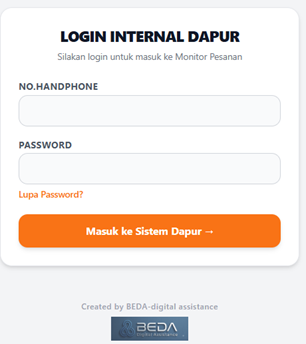
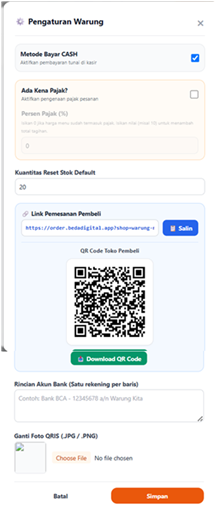
Klik tombol Setting di bagian atas dashboard untuk mengatur profil transaksi warung:
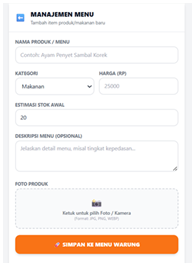
Klik tombol Kelola Stok Menu lalu pilih + Tambah Produk Baru untuk memasukkan daftar makanan/minuman Anda:
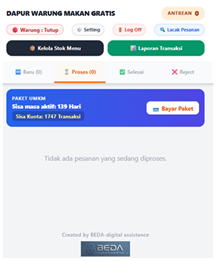
Di dashboard, klik tombol Warung : Tutup hingga berubah menjadi Warung : Buka. Status ini membuat pelanggan bisa mulai memesan menu Anda.
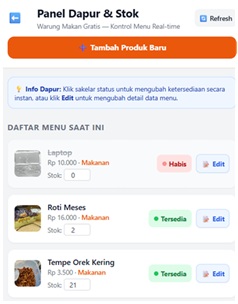
Saat warung dibuka, stok otomatis terisi sesuai nilai default. Masuk ke Kelola Stok Menu untuk menyesuaikan porsi:
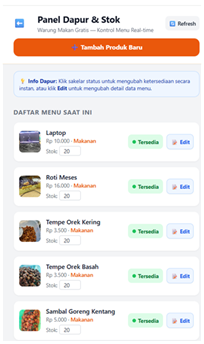
Update ketersediaan porsi secara berkala saat berjualan agar tidak ada pesanan masuk untuk menu yang sudah habis. Kalau stok di aplikasi sudah 0, tapi kenyataannya masih ada, maka edit stok nya sesuai perkiraan porsi yang tersedia. Tapi kalau stok di aplikasi lebih dari 0, tapi kenyataannya menu sudah habis, klik tombol Tersedia , nanti akan berubah menjadi Habis.
Jika jam operasional selesai, klik tombol Warung : Buka hingga berubah menjadi Warung : Tutup agar pembeli tidak bisa melakukan order lagi.
Pesanan pembeli akan otomatis masuk di Tab Baru.
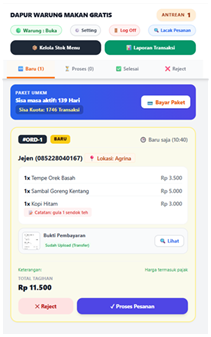
Setelah makanan diproses oleh dapur dan siap diantar:
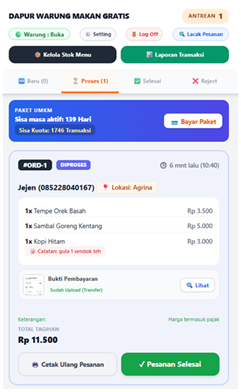
Pesanan yang telah dituntaskan akan berpindah ke Tab Selesai sebagai riwayat transaksi harian Anda.
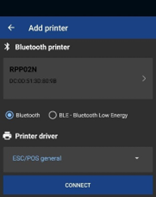
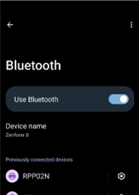
Pastikan printer sudah menyala dan Bluetooth di HP Anda sudah aktif. Scan/cari perangkat printer hingga muncul dan terhubung ke HP Anda.
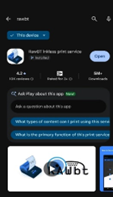
Instal aplikasi RawBT inkless print service (gratis) melalui Google Play Store.
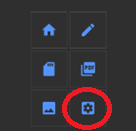
Buka aplikasi RawBT, lalu klik ikon Setting (Pengaturan).
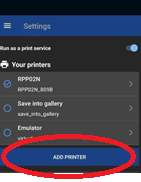
Pada menu Settings, klik tombol ADD PRINTER
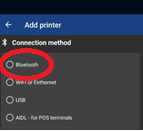
Pilih metode koneksi Bluetooth
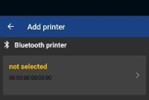
Klik opsi not selected Pilih nama printer Bluetooth Anda (misal: RPP02N). Jika belum muncul, klik tombol SCANNING DEVICE
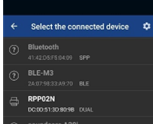
Setelah perangkat printer dipilih, klik tombol CONNECT untuk menyelesaikan penyambungan.